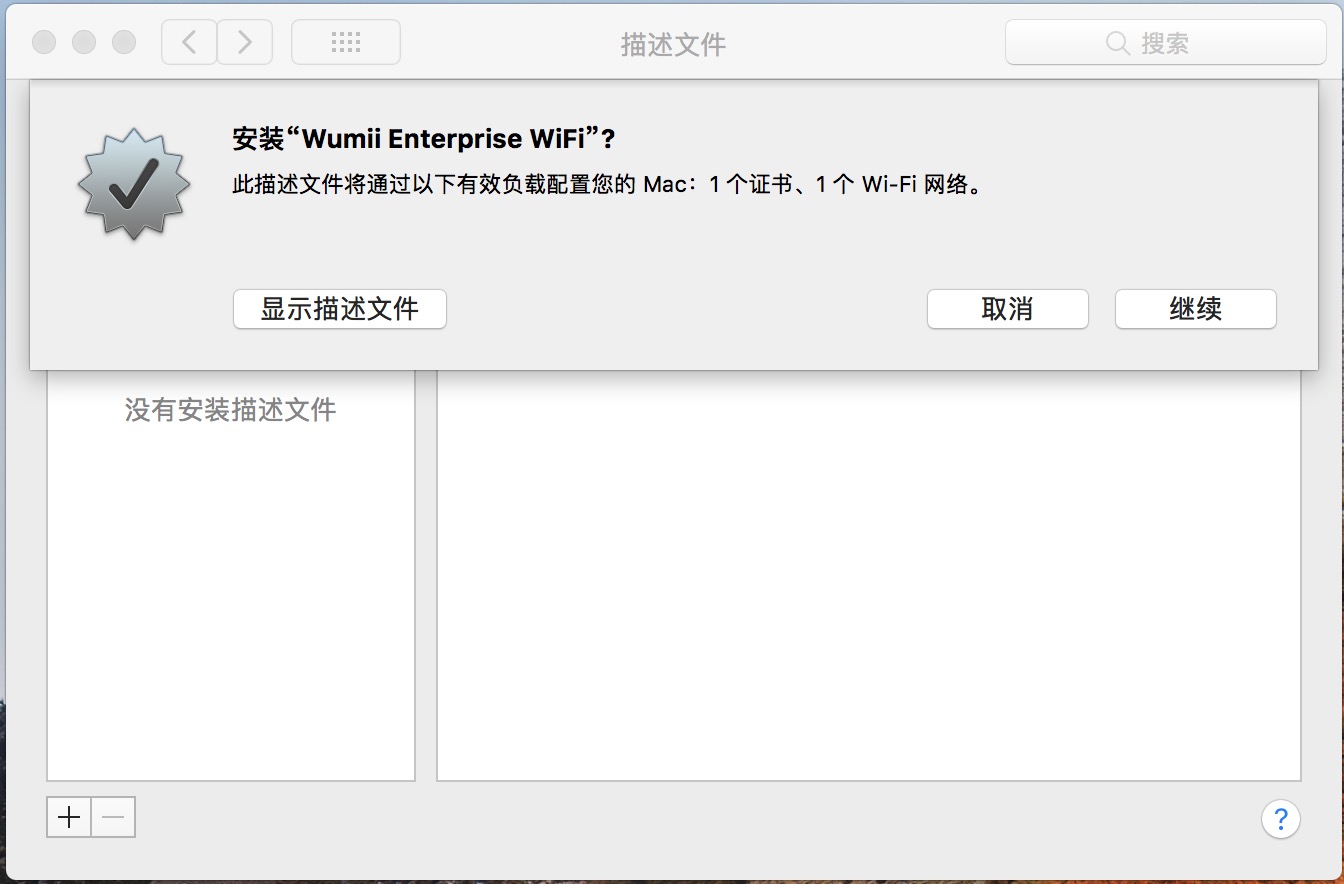
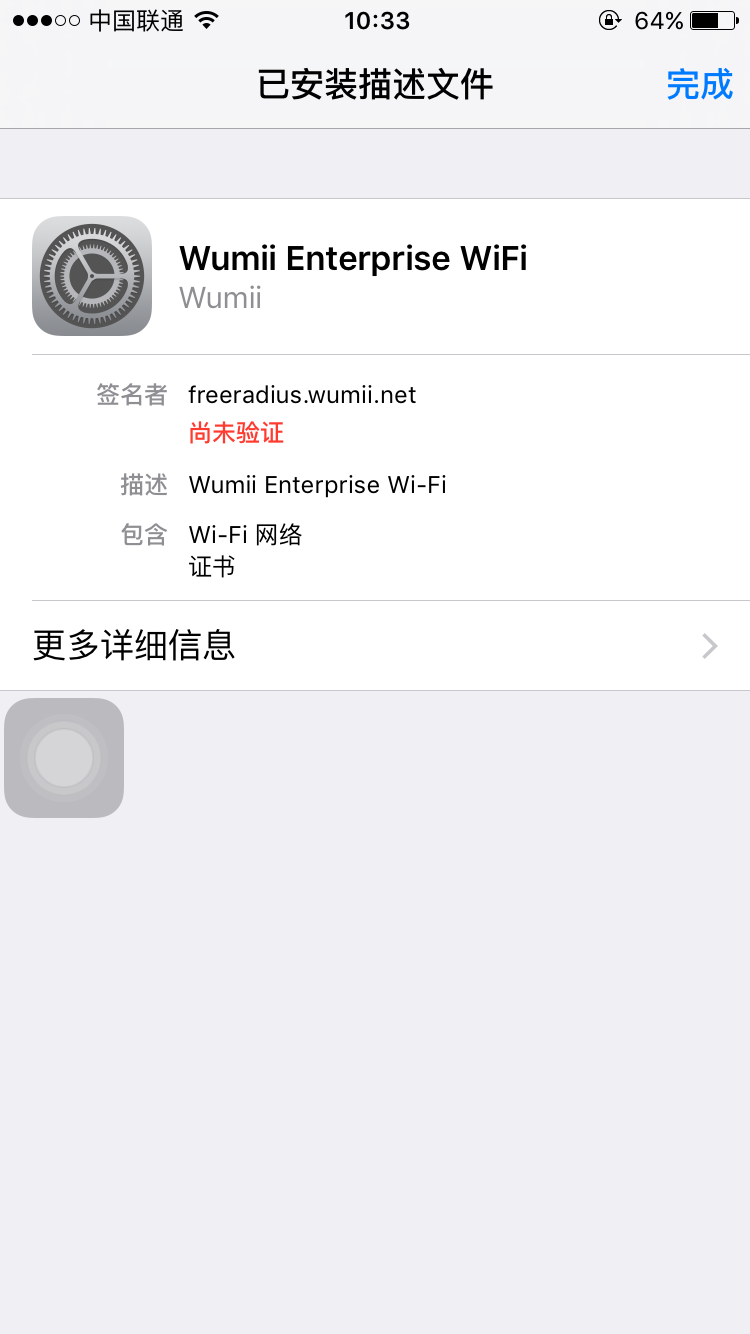
1、下载\安装描述配置文件
(1)、通过链接下载: http://wifi.wumii.mobi/wumii.mobileconfig
(2)、双击 --> 继续 --> 继续 --> 安装 (用户名、密码为空) --> 输入开机密码 --> 好。
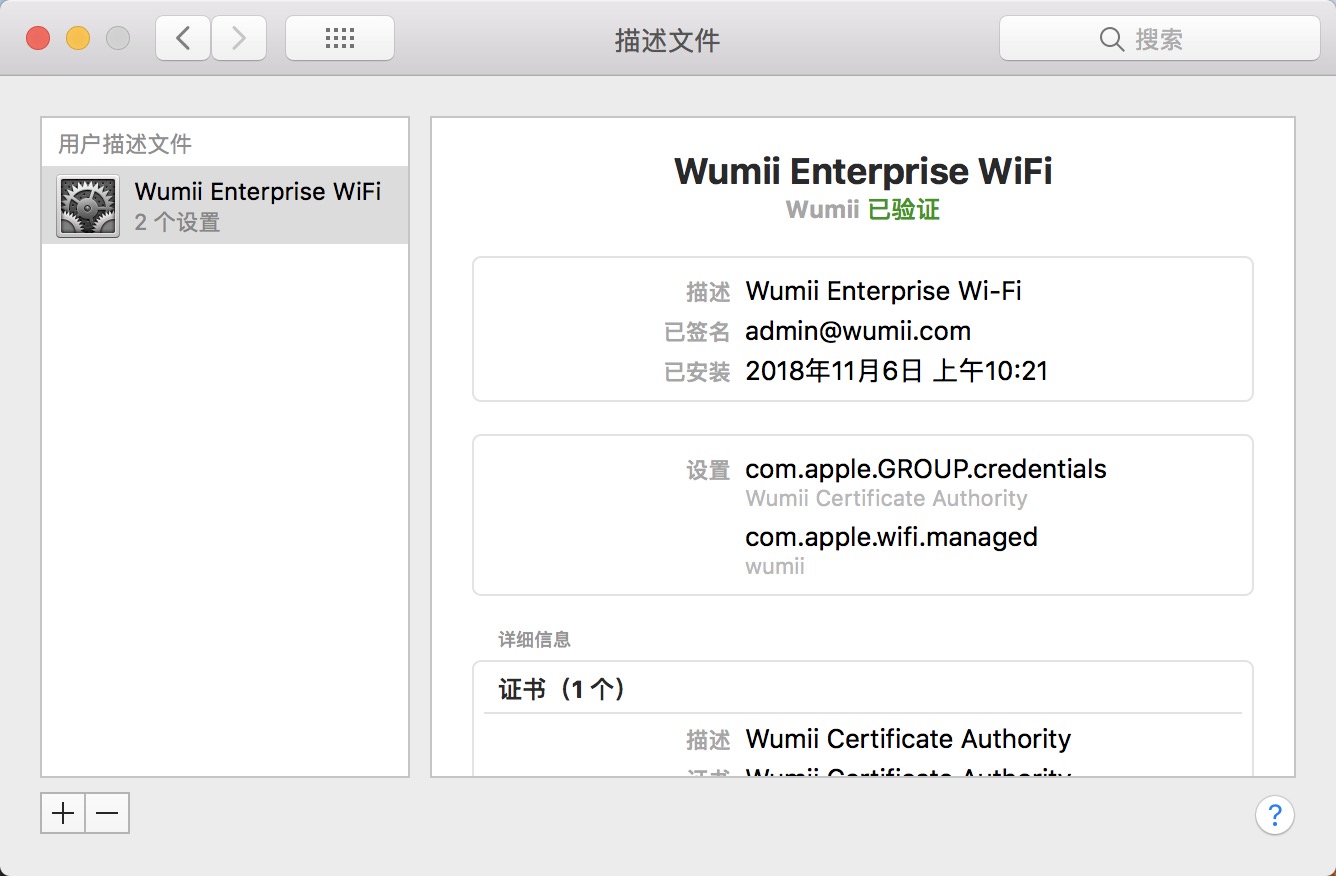
(3)、安装完成之后。
(1)、通过链接下载: http://wifi.wumii.mobi/wumii.mobileconfig
(2)、双击 --> 继续 --> 继续 --> 安装 (用户名、密码为空) --> 输入开机密码 --> 好。
(3)、安装完成之后。
(1)、点击顶部的菜单栏,您将看到可用无线网络的列表。
选择 wumii
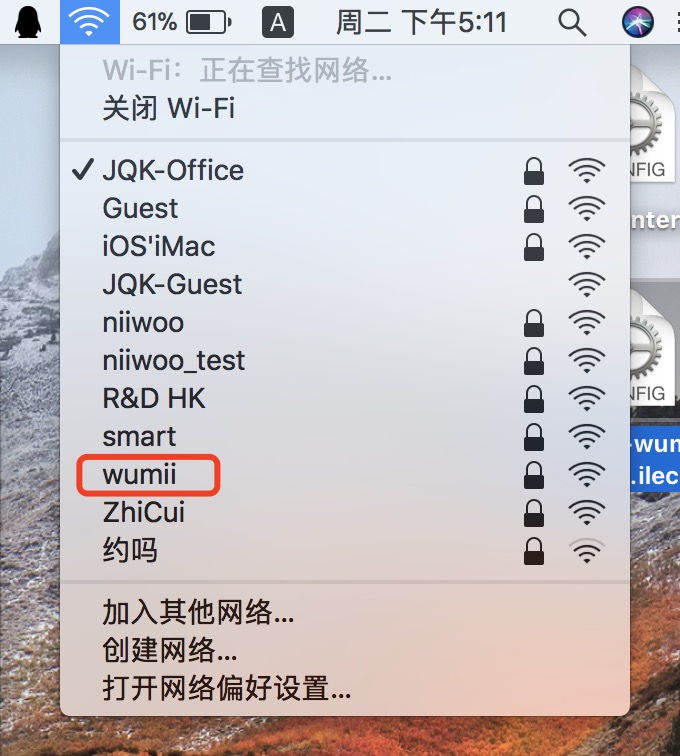
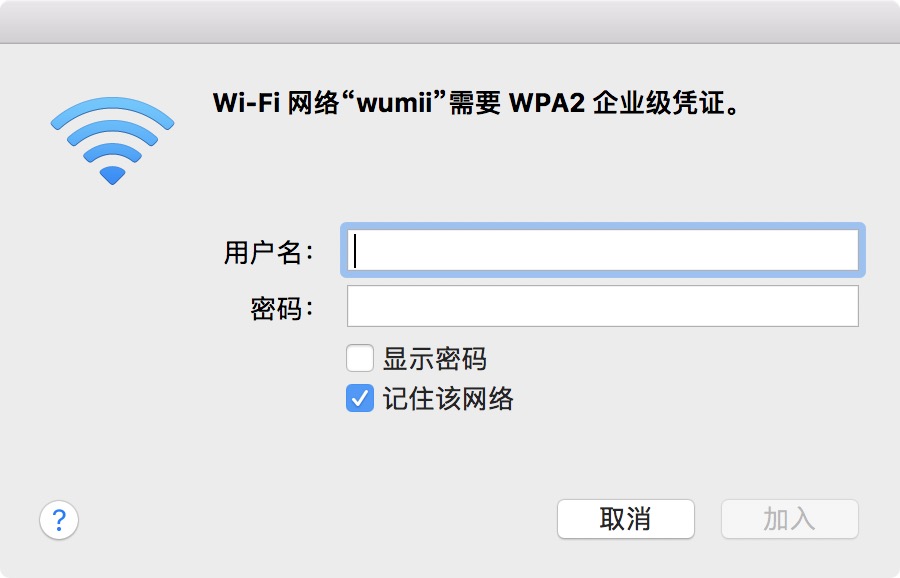
(2)、登录窗口将弹出。输入您的 IPA 账号、密码。勾选 “记住该网络”,方便下次检测到信号时,自动连接到 wumii。
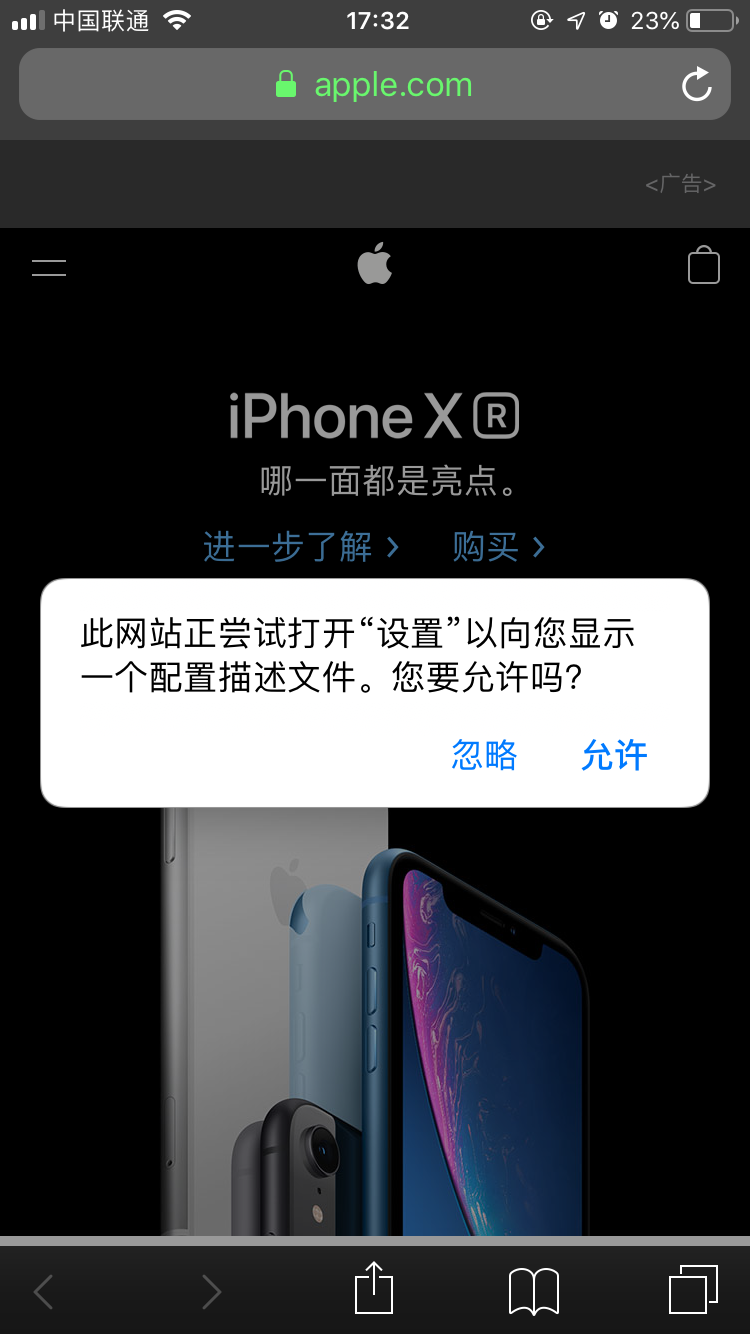
(1)、扫描二维码或通过链接 http://wifi.wumii.mobi/wumii.mobileconfig 下载。
(2)、使用 safari 下载。选择 "允许"
注:iOS 只可以使用 safari 或邮箱客户端安装。
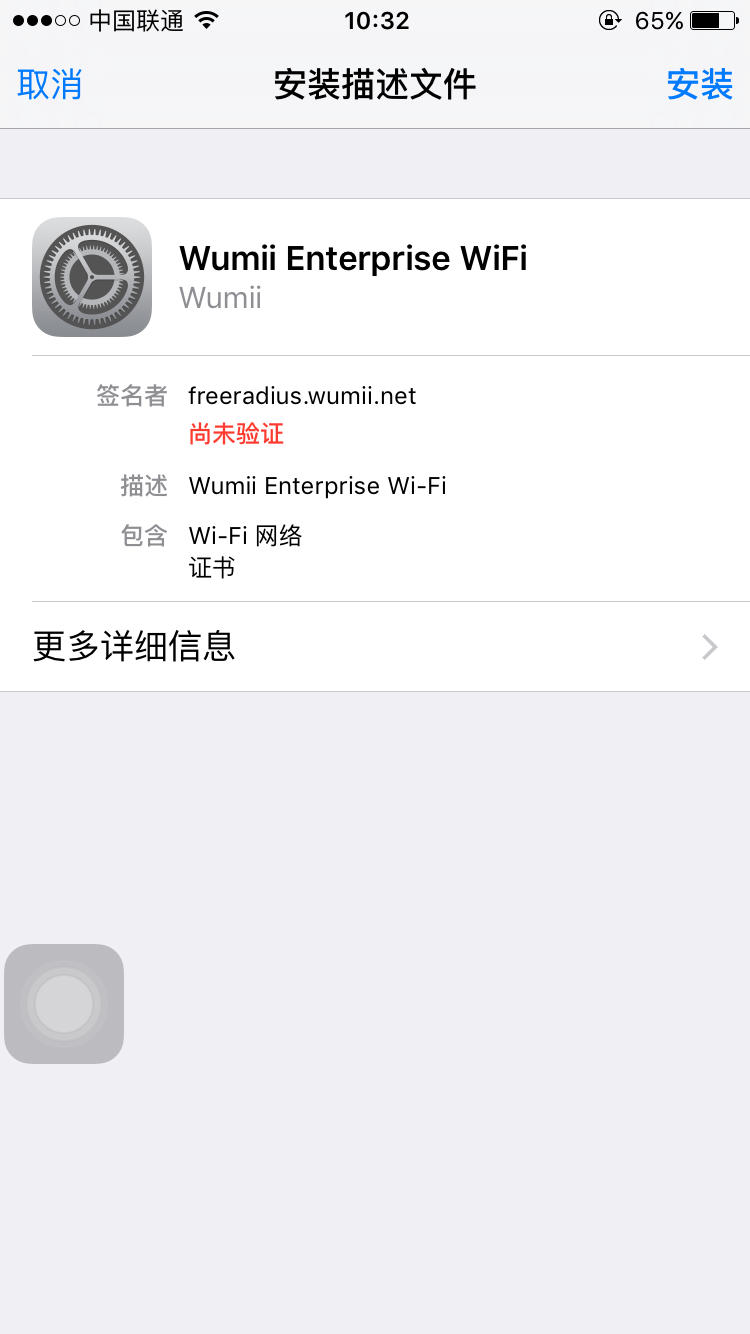
(1)、点击 安装。
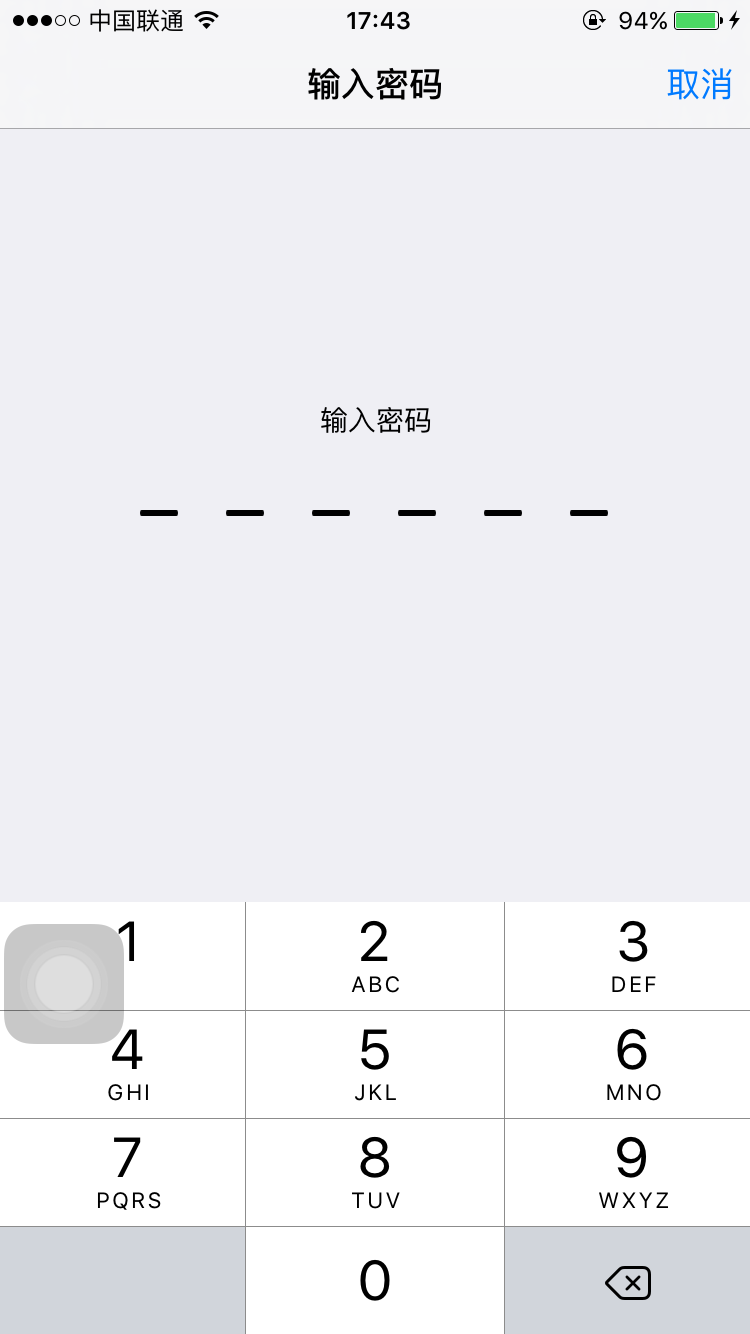
(2)、输入锁屏密码。
(3)、点击 安装。
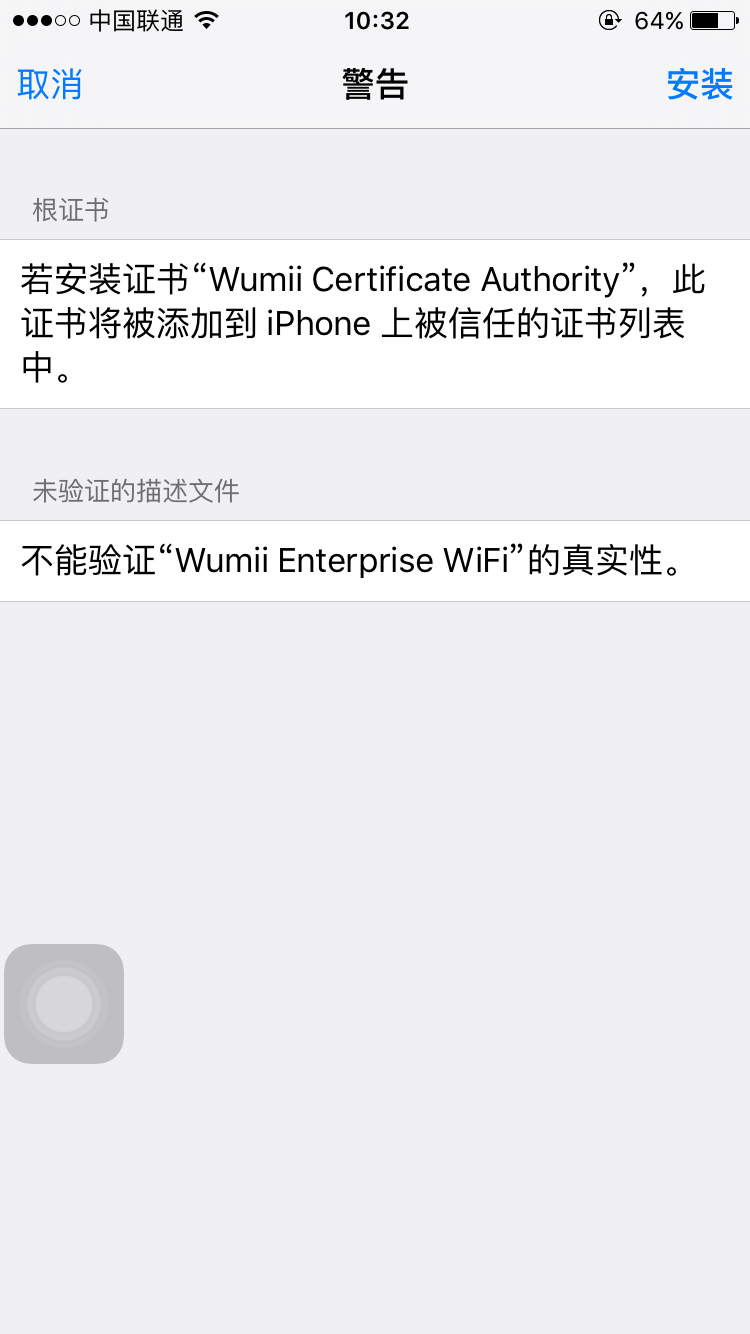
(4)、点击 安装。
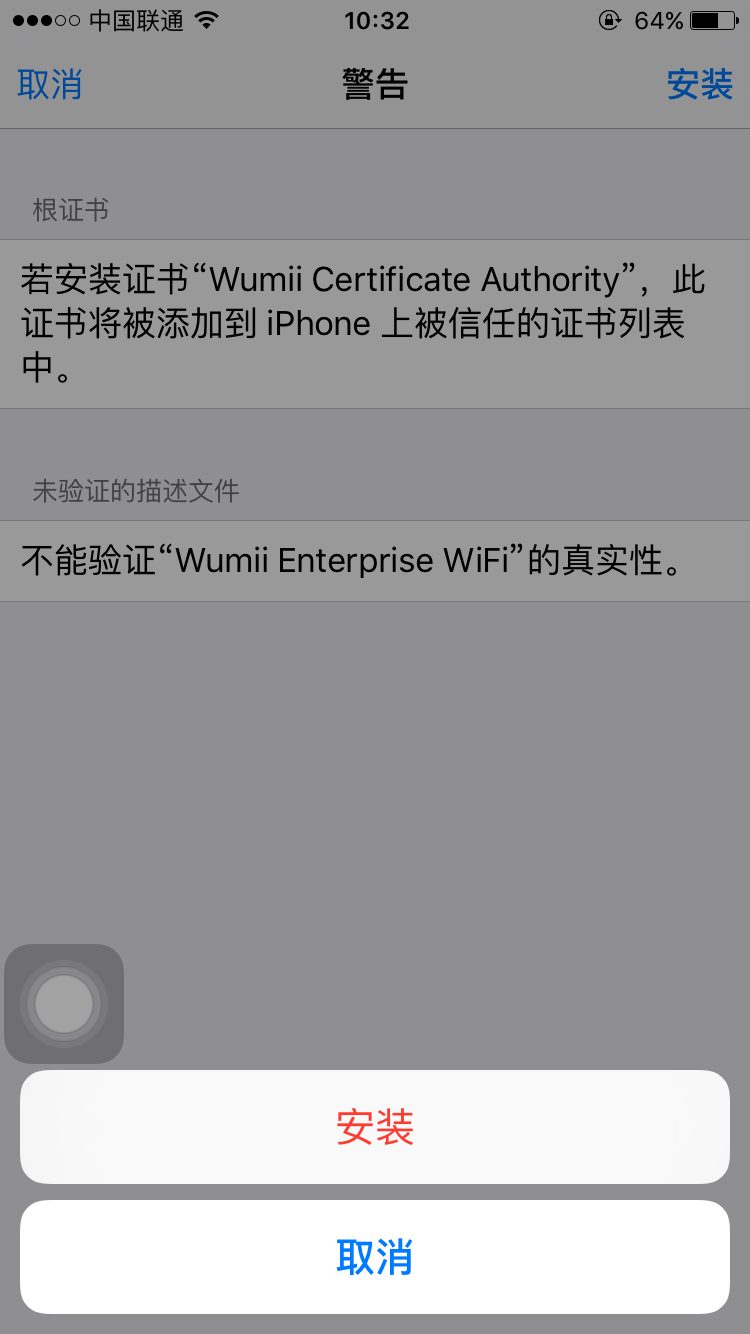
(5)、输入账号。
IPA 账号,即公司系统账号 (IOS 14 会在连接 Wi-Fi 的时候提示输入账号、密码)。
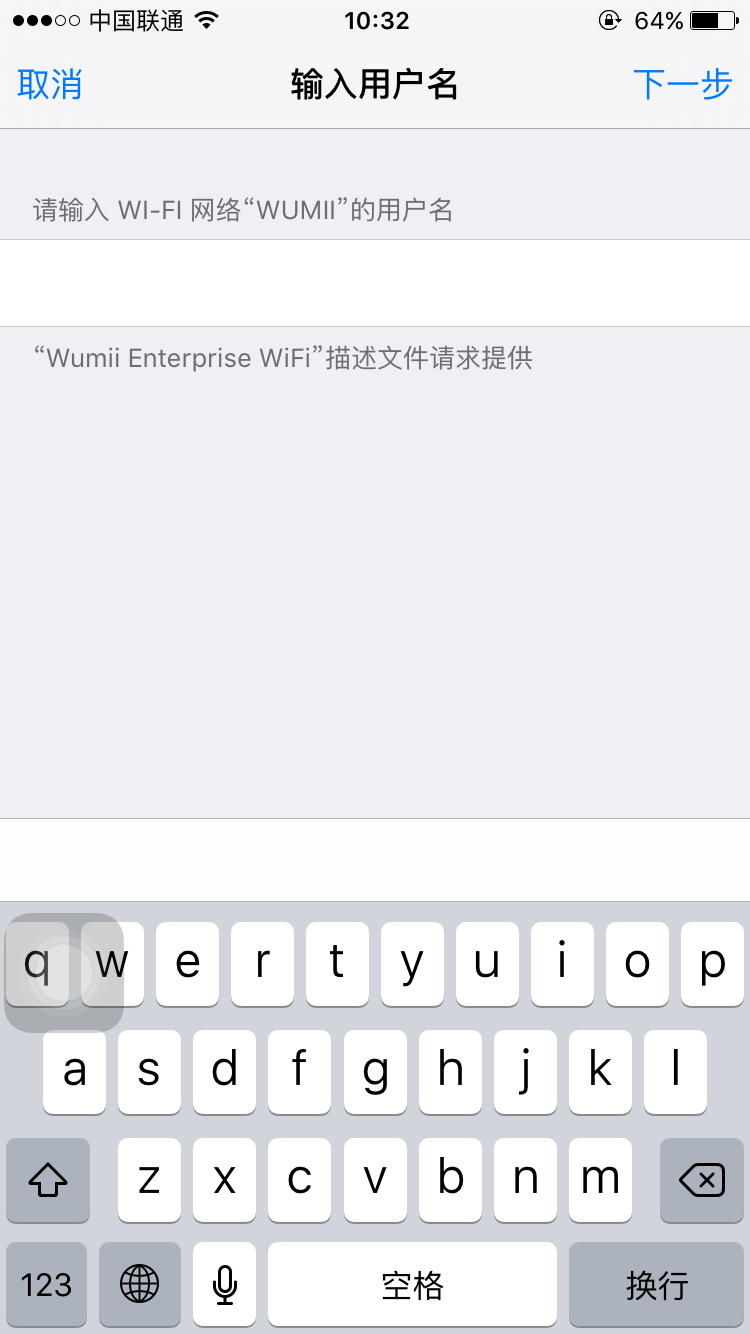
(6)、输入密码。
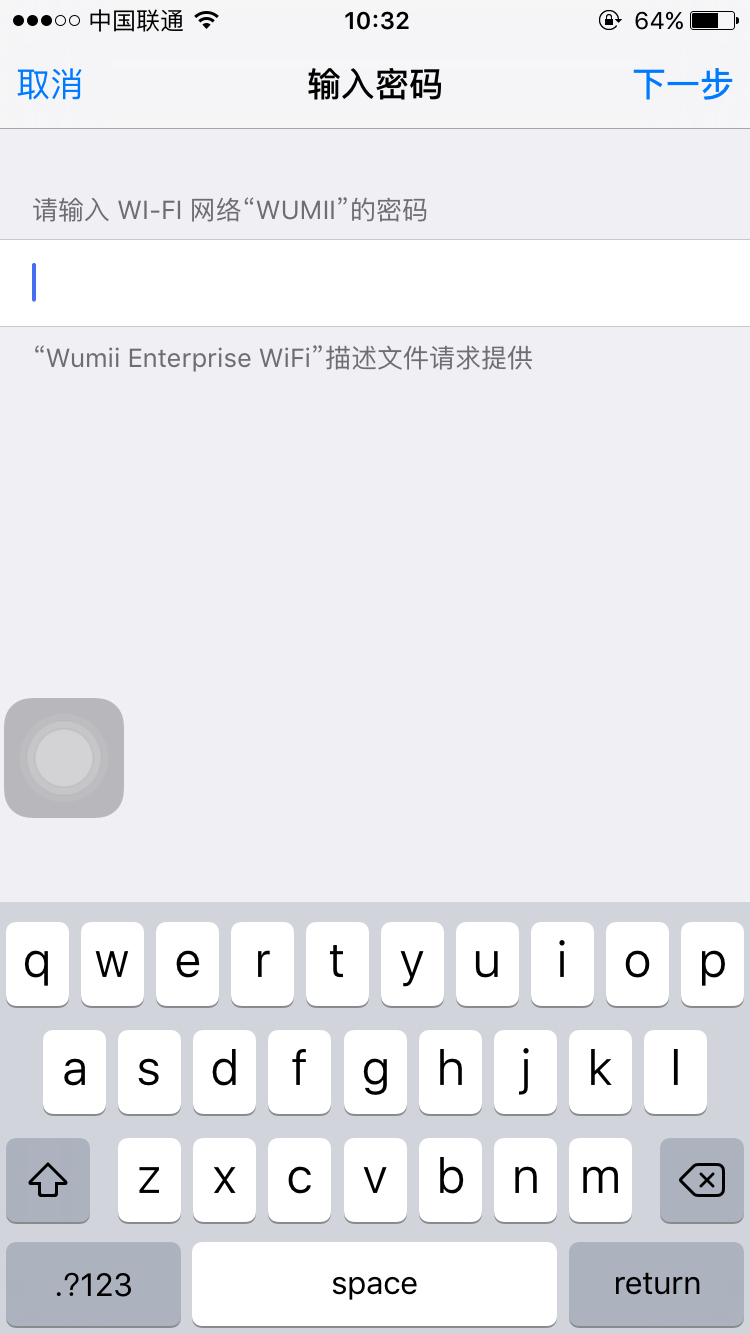
(7)、点击 完成。
点击链接 http://wifi.wumii.mobi/wumii-internal.crt 下载。
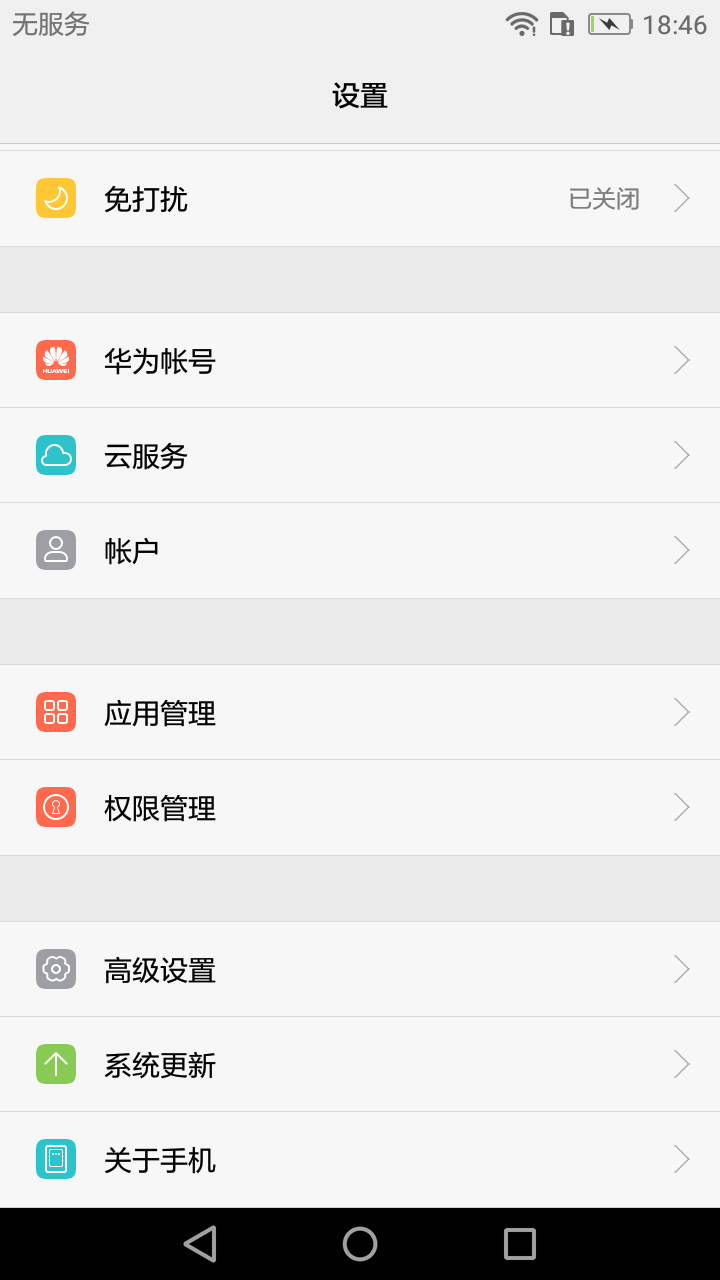
(1)、在 设置中选择高级设置。
注:证书安装需设置锁屏密码,请提前设置。
注:部分 Android 可以在下载后,直接点击安装。请跳至(6)
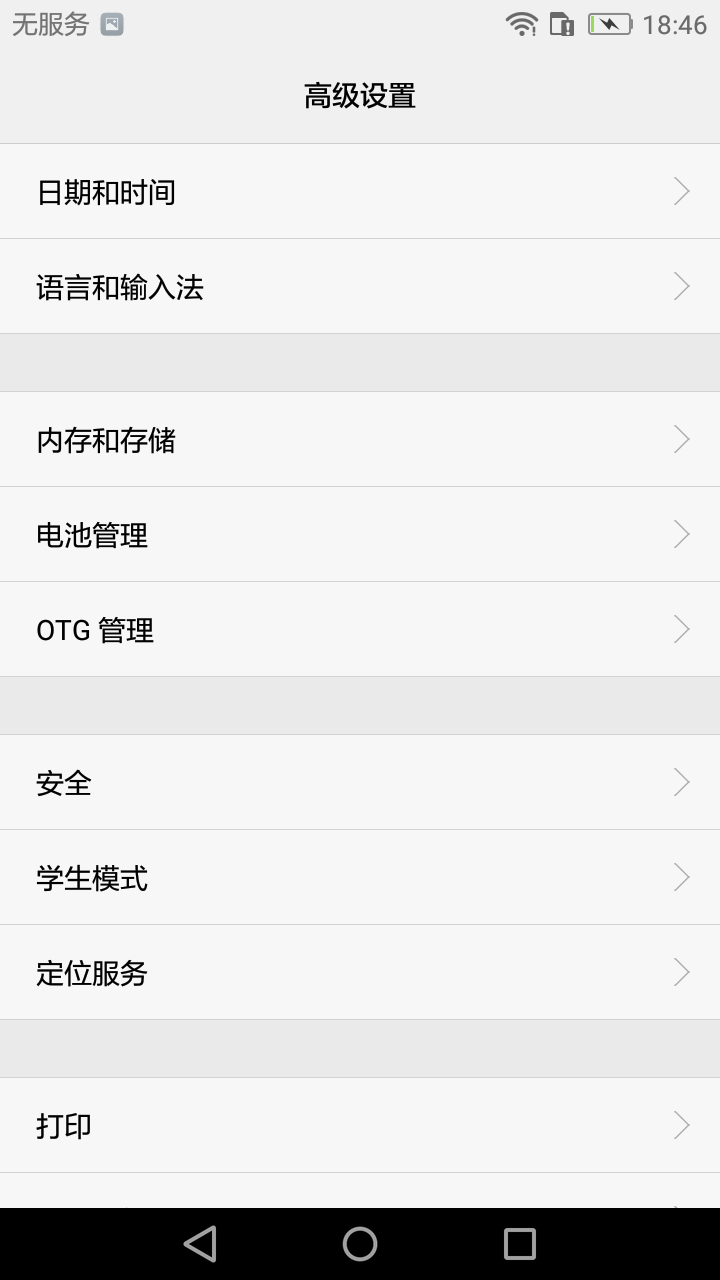
(2)、选择 安全。
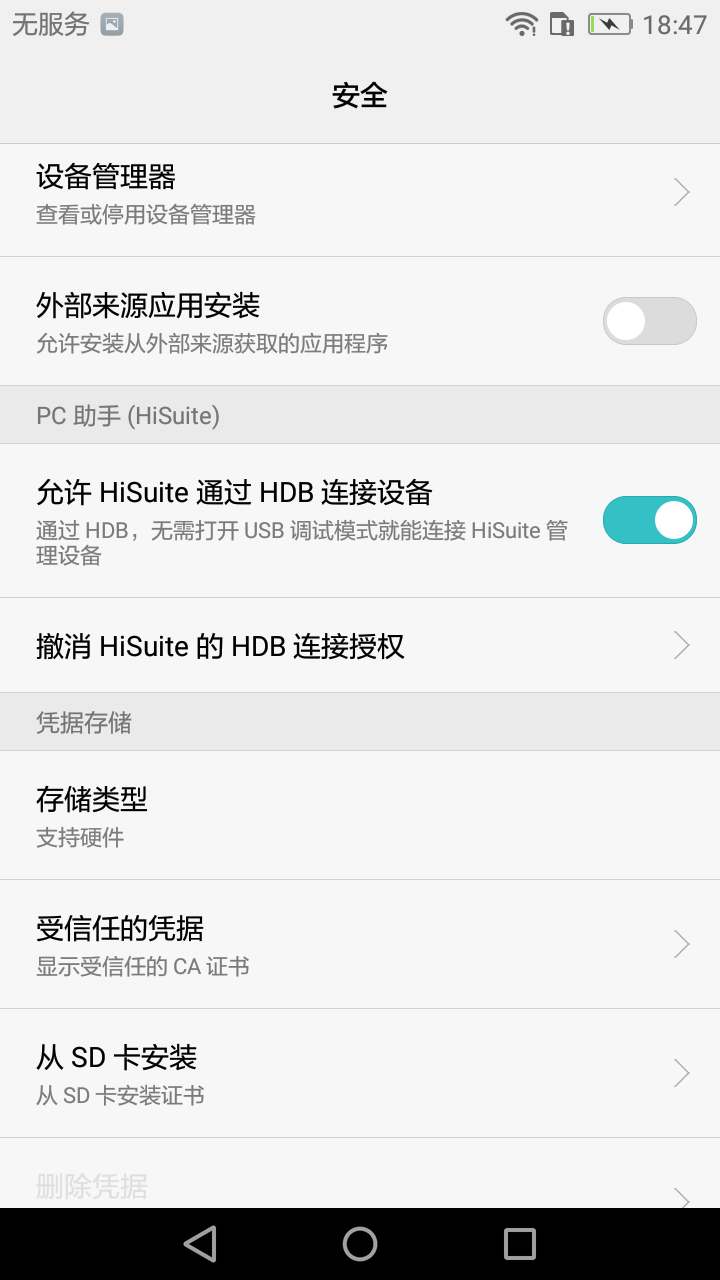
(3)、选择 从SD卡安装。
(4)、选择 内部存储空间。
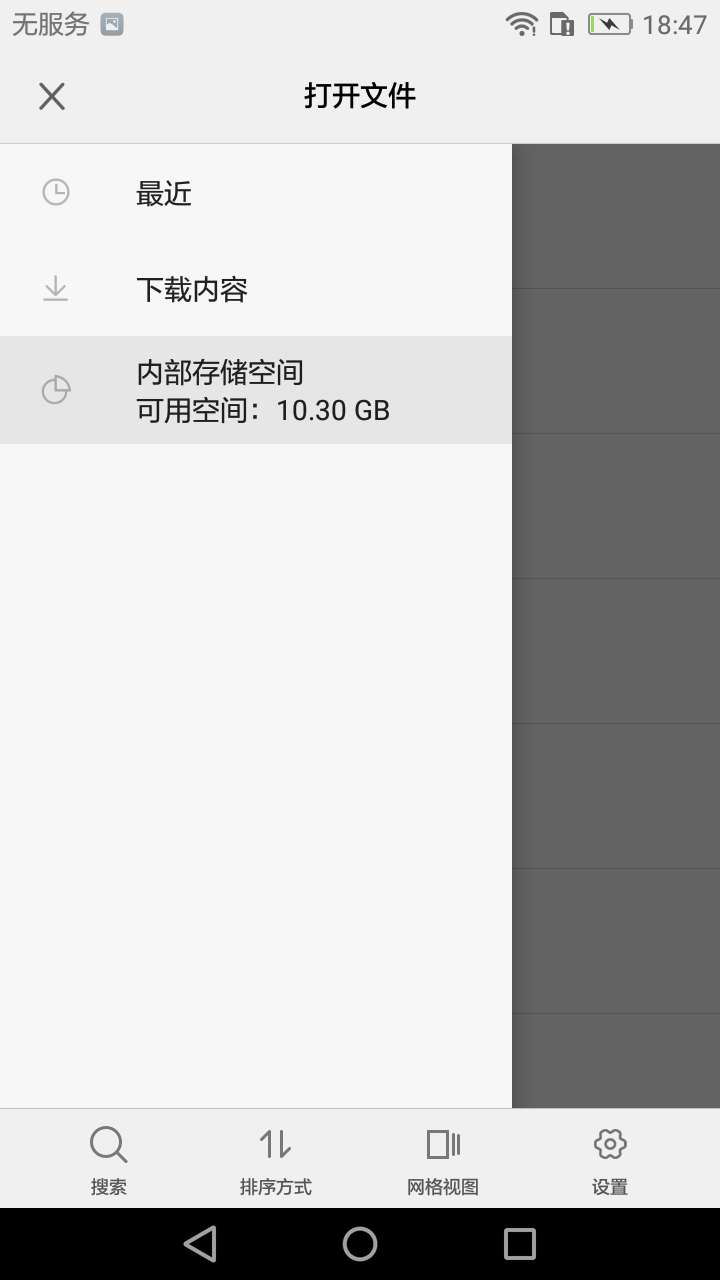
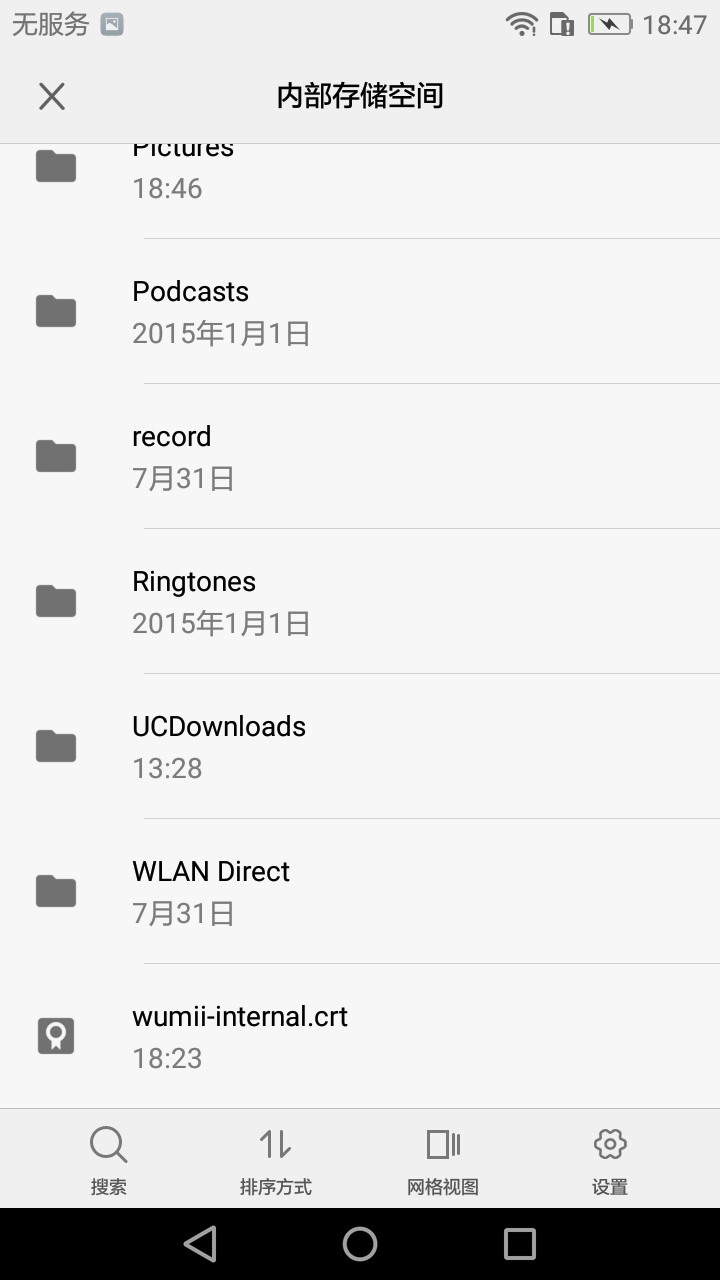
(5)、选择 wumii-internal.crt。
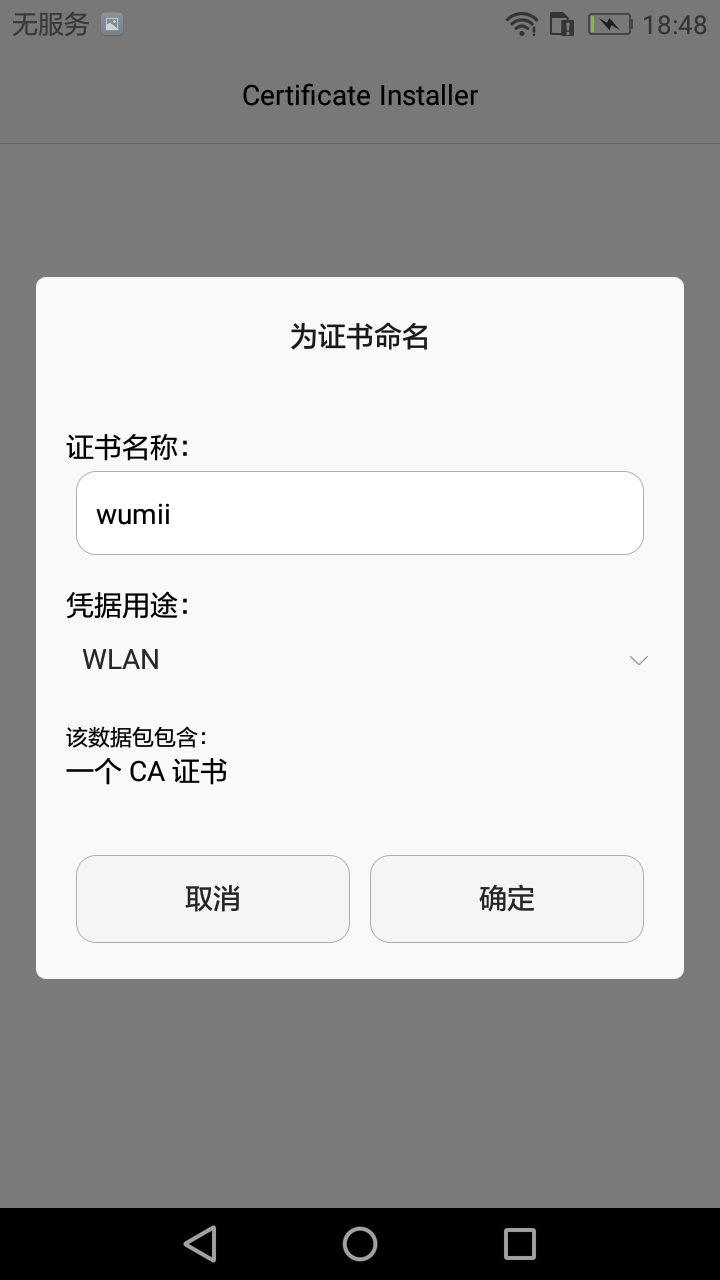
(6)、选择 确定。
注:凭据用途选择 WLAN
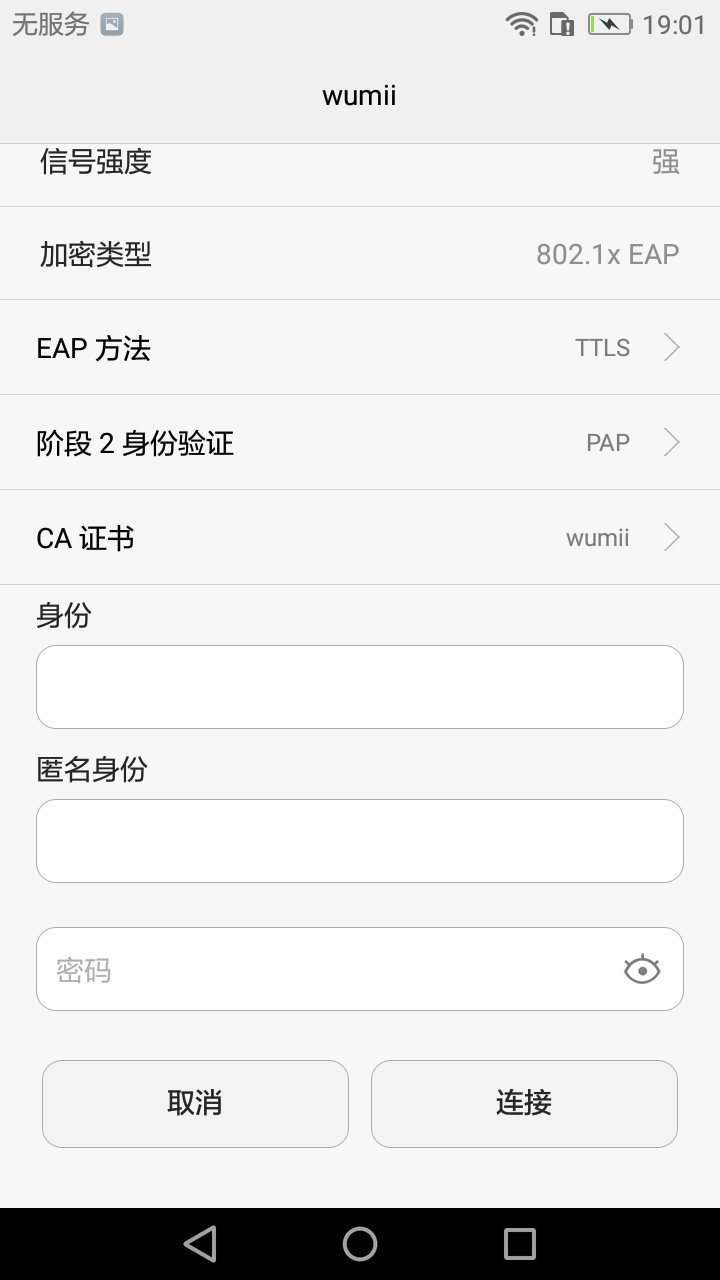
EAP方法:TTLS
阶段2身份验证:PAP
CA证书:wumii (刚安装的证书)
域名:freeradius.wumii.net (如果需要填写域名)
身份:IPA 账号 (默认为名字全拼小写)
匿名身份:空
密码:IPA 密码 (登录访问后台的密码)
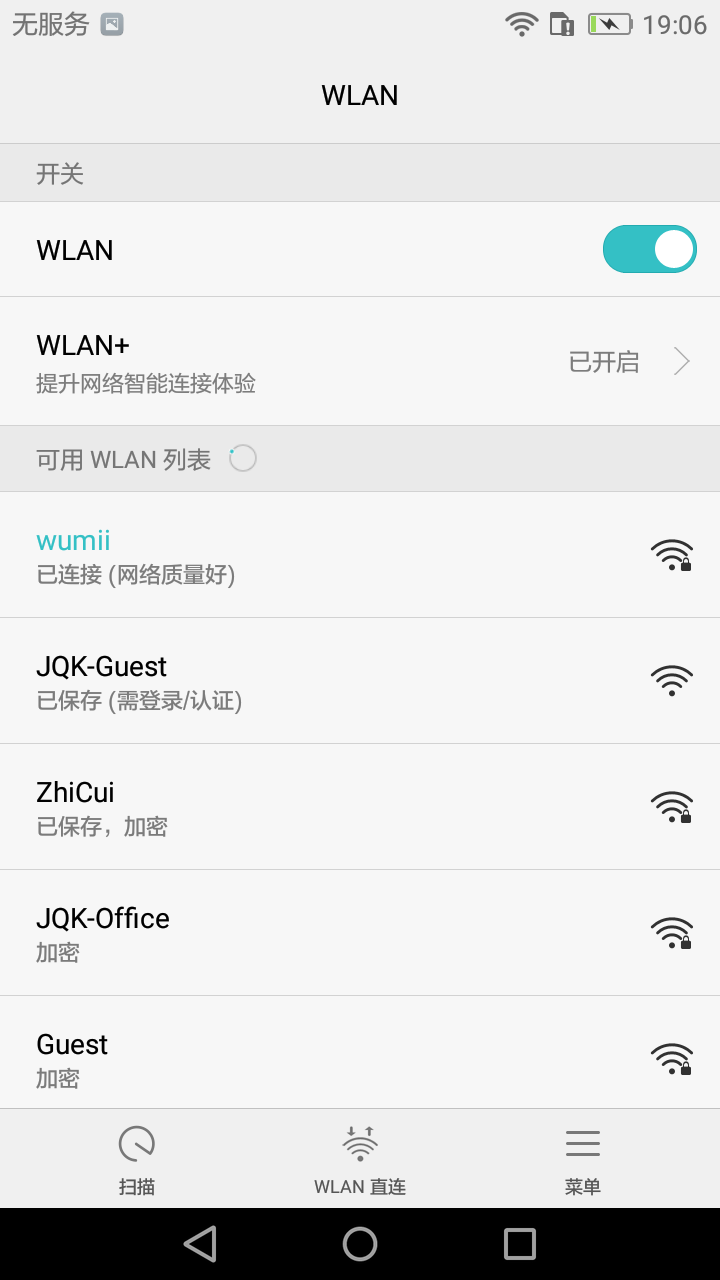
成功连接后,wumii 下方会显示已连接。
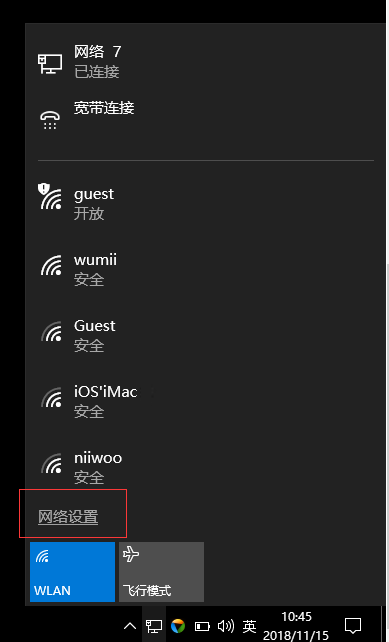
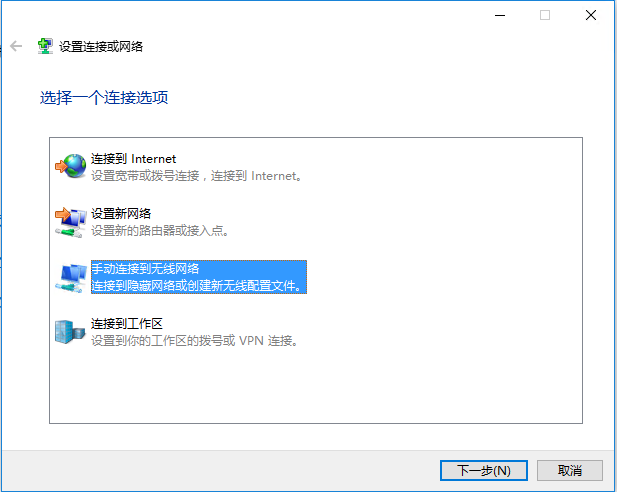
(1)、点击 网络设置。
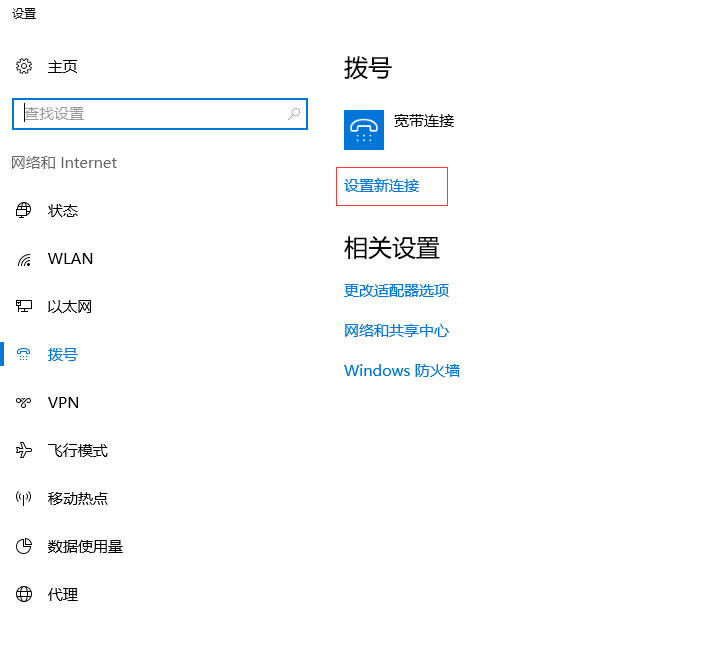
(2)、点击 设置新连接。
(3)、点击 手动连接到无线网络。
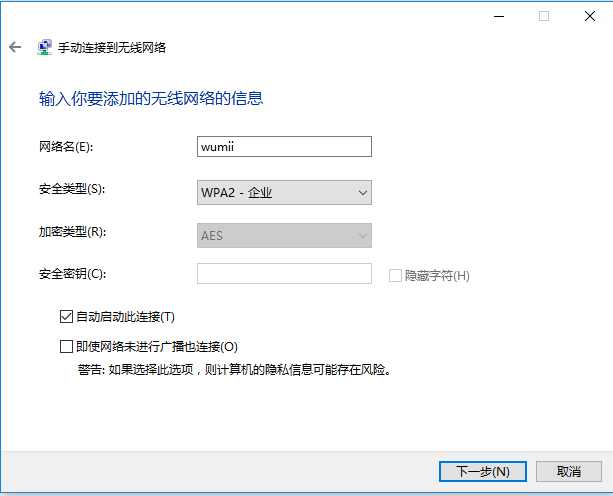
(4)、填写网络信息。
网络名: wumii
安全类型: WPA2 - 企业
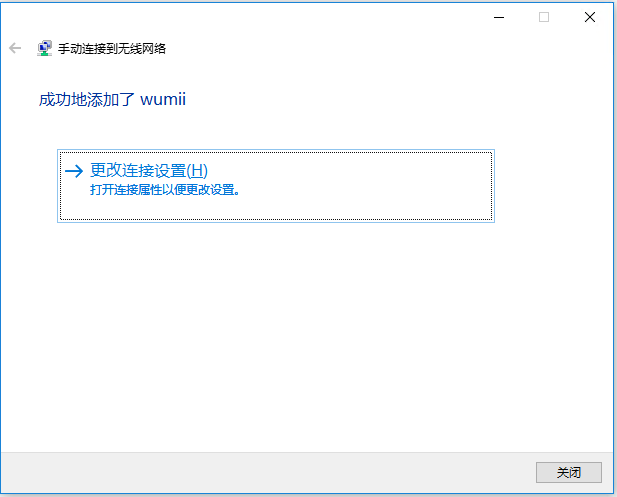
(5)、点击 更改连接设置。
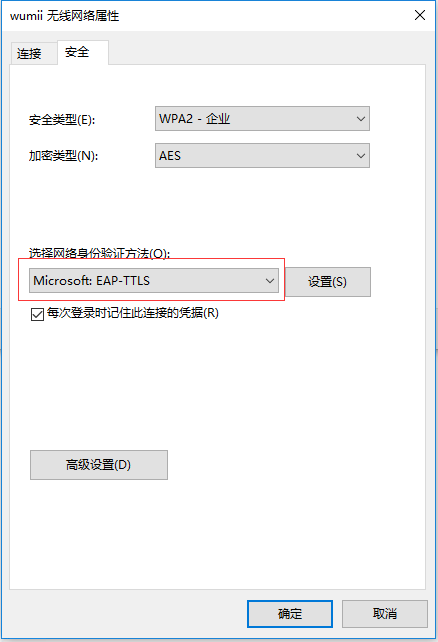
(6)、点击 安全。
网络身份验证方法: Microsoft: EAP-TTLS
然后点击 设置
(7)、TTLS属性。
取消勾选 启用标识隐私
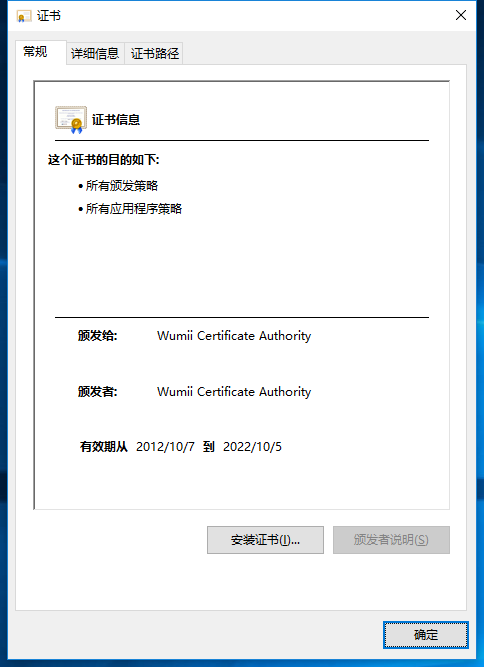
收信任的根证书颁发机构,选择 Wumii Certificate Authority
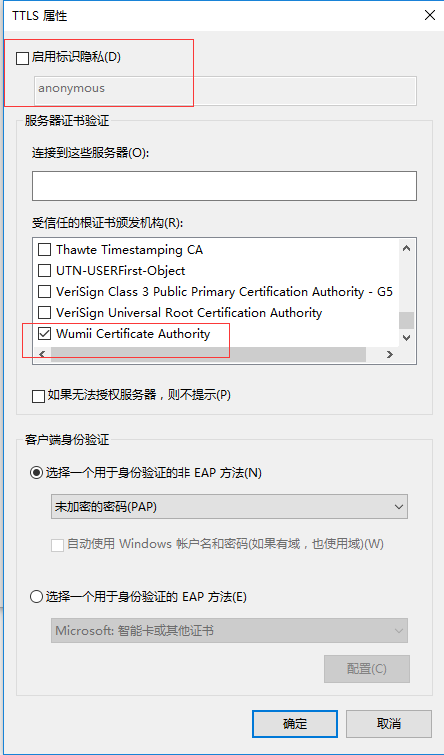
(8)、高级设置。
身份验证模式选择: 用户身份验证
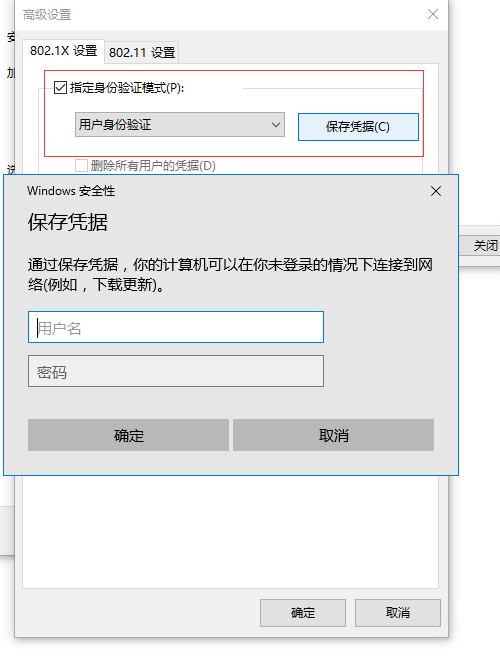
点击 保存凭据
输入您的 IPA 账号、密码。